

¿Te has preguntado alguna vez cómo personalizar tu sitio de WordPress para que se ajuste perfectamente a tus necesidades? La respuesta esá en los plugins, pequeñas herramientas que permiten ampliar y potenciar las funcionalidades de tu web. Un plugin en WordPress es, esencialmente, un trozo de código que se añade a tu instalación para añadir nuevas características o mejoras sin tener que tocar el código base del sistema.
Desarrollar tu propio plugin puede parecer complicado, pero en realidad la base es muy sencilla (después puedes complicarlo hasta crear un plugin tipo «Elementor».
Además, aprendiendo a crear un plugin, obtendrás un conocimiento más profundo sobre cómo funciona WordPress, lo que te permitirá hacer ajustes más sofisticados y efectivos en tu sitio web. ¿Empezamos?
Vamos a crear un plugin para WordPress
Es hora de arremangarse y empezar a poner manos a la obra. Crear un plugin para WordPress implica escribir código, pero no te preocupes, no necesitas ser un experto en programación, solo seguir algunos pasos sencillos. Obviamente, cuanto más complicada sea la funcionalidad que esperas del plugin, más complicado será el código y sí necesitarás conocimientos de PHP, pero en el ejemplo que planteo aquí, el código es sencillísimo y se entiende perfectamente.
1. La carpeta del plugin
Lo primero que necesitas hacer es crear una carpeta donde guardarás todos los archivos de tu plugin. Yo normalmente tengo una carpeta local con el nombre de la web y dentro creo una carpeta «Code» para guardar plugins, css y demás modificaciones.
En mi caso: «ferbcn/code/mi-primer-plugin»
2. El archivo base del plugin
Dentro de la carpeta que acabas de crear, necesitarás un archivo PHP con el mismo nombre que la carpeta. En este caso, crea un archivo llamado mi-primer-plugin.php. Este archivo será la base de tu plugin, ya que aquí es donde definirás su funcionalidad.
3. Definiendo el Plugin
Abre el archivo que has creado en un editor de texto y agrega el siguiente código:
<?php
/**
 * Plugin Name: Mi Primer Plugin
 * Description: Un plugin sencillo para aprender.
 * Version: 1.0
 * Author: Tu Nombre
 */

?>
Con esto hemos definido la información básica del plugin.Se puede añadir más información, pero para este ejemplo, es suficiente.
Ahora vamos a añadir su funcionalidad.Ahora queremos añadir un shortcode que devuelva la fecha del sistema.
Básicamente, hacemos lo siguiente:
- Declaramos un nuevo shortcode en WordPress con el nombre «ferbcn_fecha_hora» y le asignamos una función que realizará una tarea. Verás que en el nombre añado «ferbcn_» al principio. Esto es para evitar que el nombre pueda coincidir con otros plugins de WordPress y además me ayuda a identificar rápidamente mis shortcodes y funciones.
- La función es muy sencilla, simplemente devuelve la fecha y la hora actual en formato
YYYY-MM-DD HH:mm:ss, sin formato html ni estilos adicionales.
function ferbcn_mostrar_fecha_hora() {
    return date('Y-m-d H:i:s');
}
add_shortcode('ferbcn_fecha_hora', 'ferbcn_mostrar_fecha_hora');
Ya está, el código final del plugin será este:
<?php
/**
 * Plugin Name: Mi Primer Plugin
 * Description: Un plugin sencillo para aprender.
 * Version: 1.0
 * Author: Tu Nombre
 */

function ferbcn_mostrar_fecha_hora() {
    return date('Y-m-d H:i:s');
}
add_shortcode('ferbcn_fecha_hora', 'ferbcn_mostrar_fecha_hora');


?>
Publicando el Plugin
Una vez que has acabado de crear un plugin para WordPress y estás listo para compartirlo con el mundo, es hora de publicarlo. Existen diferentes maneras de hacerlo en WordPress, y aquí te muestro dos métodos muy prácticos.
- Método manual: subir archivos vía FTP
Este método es ideal si prefieres tener un control total sobre los archivos de tu plugin. Para ello, necesitas un cliente FTP como FileZilla. Siguiendo estos pasos podrás hacerlo:- Conéctate a tu servidor utilizando las credenciales FTP proporcionadas por tu hosting.
- Navega a la carpeta
/wp-content/plugins/. - Arrastra y suelta la carpeta de tu plugin en esta ubicación.
- Inicia sesión en tu panel de administración de WordPress, ve a Plugins y activa tu nuevo plugin.
- Crea un archivo ZIP y súbelo a través de la interfaz de WordPress
Este es el método más sencillo, y aquí te explicamos cómo hacerlo:- Comprime la carpeta de tu plugin en un archivo
.zip. - Accede a tu panel de administración de WordPress y dirígete a Plugins > Añadir nuevo.
- Haz clic en Subir plugin y selecciona tu archivo
.zip. - Haz clic en Instalar ahora y, una vez subido, activa el plugin.
- Comprime la carpeta de tu plugin en un archivo
Yo prefiero la opción FTP. Es mucho más sencilla y dinámica. La opción de generar un zip es útil cuando ya tienes un plugin muy bien probado para producción y quieres añadirlo rápidamente.
Atención: cuando subas el plugin, si has cometido algún error de sintaxis (lo más típico: dejarte un «;»), tu página fallará estrepitosamente, devolviendo un error tipo «ha habido un error crítico en esta web.»
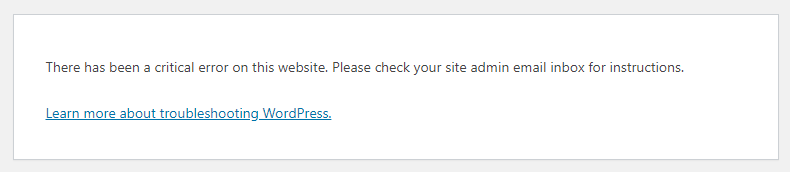
Esto no te va a pasar en este ejemplo, así que no te preocupes, pero cuando trabajes con plugins más complejos, necesitarás activar el modo debug de WordPress para que te indique en qué arcivo y en qué línea está el error.
No olvides activar el plugin.
Integrando el Shortcode en Páginas
Una vez que has creado tu plugin y tu shortcode está listo para usar, es hora de integrarlo en tus páginas de WordPress. Te explico cómo hacerlo en dos de los editores más populares: Gutenberg y Elementor.
Uso del Shortcode en Gutenberg
Si estás utilizando el editor de bloques de Gutenberg, sigue estos pasos:
- Accede a tu página o entrada: Dirígete al panel de WordPress y selecciona la página o post donde deseas añadir el shortcode.
- Agregar un bloque: Haz clic en el botón “+” para añadir un nuevo bloque. Busca el bloque de “Shortcode” y selecciona esta opción.
- Introduce tu shortcode: En el campo que aparece, escribe o pega el shortcode que has creado (
[ferbcn_fecha_hora]). - Publica o actualiza: Una vez que hayas añadido el shortcode, publiquemos o actualicemos la página para ver el resultado final.
Uso del Shortcode en Elementor
Si prefieres usar Elementor, el proceso también es simple:
- Abre el editor de Elementor: Ve a la página o entrada que deseas editar y haz clic en “Editar con Elementor”.
- Busca el widget de Shortcode: En la barra lateral izquierda, arrastra y suelta el widget de “Shortcode” en tu diseño.
- Pega tu shortcode: En el campo de texto del widget, escribe tu shortcode (
[ferbcn_fecha_hora]) y verás cómo se genera automáticamente el contenido que has definido. - Guarda tus cambios: No olvides hacer clic en “Actualizar” para guardar los cambios realizados en la página.
Asegúrate de revisar cómo se visualiza en el frontend para confirmar que todo esté bien. ¡Tiene su punto ver que lo que acabas de escribir funciona en la web!… y solamente hemos montado un shortcode para mostrar la fecha actual.
¿Eso es todo?
Bueno, crear un plugin para mostrar la fecha actual no es una heroicidad, está claro, pero tiene su utilidad.
Cambia la función por:
function ferbcn_mostrar_fecha_hora() {
    return '© ' . date('Y') . ' FerBcn. Todos los derechos reservados.';
}
add_shortcode('ferbcn_fecha_hora', 'ferbcn_mostrar_fecha_hora');
Y si añades este shortcode en tu footer, siempre tendrás este texto actualizado con el año actual.
Y, por supuesto, las opciones son ilimitadas, como crear tu propio sistema para mostrar tus publicaciones en el formato que tú decidas.
Experimenta!