
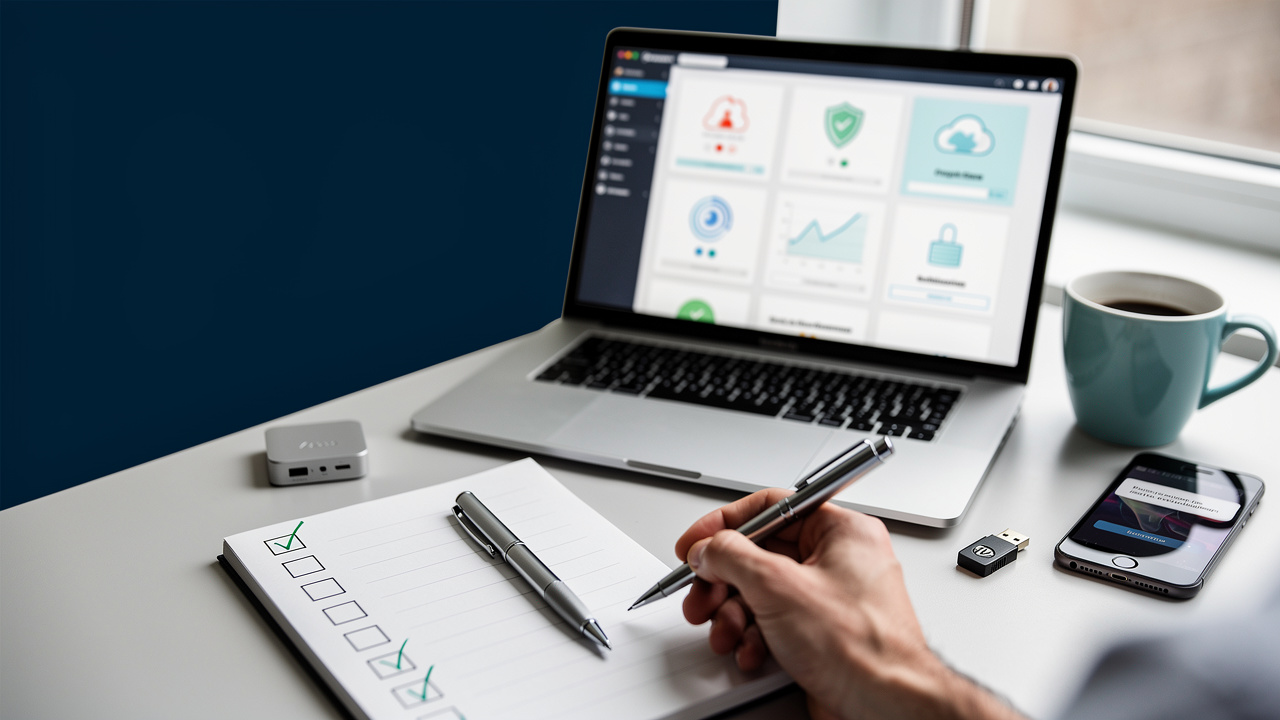
Una web corporativa puede parecer estable durante meses y, aun así, acumular problemas que terminan afectando a tus clientes: un formulario que deja de enviar mensajes, un plugin incompatible, una copia de seguridad que nunca se ha probado o una actualización que rompe el diseño. Por eso, el mantenimiento de WordPress no debería limitarse a pulsar el botón de «actualizar» de vez en cuando.
Qué debe incluir una checklist de mantenimiento WordPress
Una revisión profesional debería cubrir al menos estos bloques: actualizaciones, copias de seguridad, seguridad, rendimiento, formularios, analítica y restauración. La clave está en revisar el sitio de forma completa, no solo aquellas partes visibles desde la portada.
También es importante dejar constancia de lo que se ha hecho. Un registro sencillo con la fecha, las actualizaciones aplicadas, las incidencias detectadas y las acciones realizadas permite saber qué ha cambiado cuando aparece un problema.
Revisa el núcleo, los plugins y los temas
WordPress, sus plugins y el tema activo reciben actualizaciones para corregir errores, cerrar vulnerabilidades y añadir funciones. Mantenerlos desactualizados aumenta el riesgo de seguridad, pero actualizarlos sin comprobar compatibilidades también puede provocar fallos. La solución es aplicar las actualizaciones de forma controlada.
Antes de actualizar, comprueba que existe una copia reciente y que tienes acceso al panel de administración, al alojamiento y, si fuera necesario, a los archivos mediante FTP o al gestor de archivos del hosting. Después, revisa qué cambios se van a aplicar y si algún plugin lleva mucho tiempo sin recibir soporte.
Una vez terminada la actualización, no des por hecho que todo funciona porque el panel no muestra avisos. Visita la página de inicio, varias páginas internas y las zonas más importantes de la web. En una tienda o una web con reservas, comprueba también los procesos que generan ingresos o solicitudes.
- Comprueba la versión de WordPress y las actualizaciones disponibles.
- Revisa plugins activos, inactivos y abandonados.
- Elimina extensiones que ya no se utilizan, después de verificar que no son necesarias.
- Actualiza el tema y sus componentes asociados.
- Comprueba que no aparecen errores visuales, avisos PHP o conflictos entre plugins.
Si una actualización importante puede afectar al sitio, lo más prudente es probarla primero en un entorno de pruebas. Es una copia separada de la web donde puedes comprobar los cambios sin poner en riesgo la versión pública.
Comprueba las copias de seguridad de WordPress
Una copia de seguridad solo es útil si contiene todo lo necesario y puedes recuperarla. En WordPress, una copia completa debe incluir tanto los archivos —incluidos temas, plugins y medios— como la base de datos, donde se guardan páginas, entradas, usuarios, ajustes y buena parte del contenido.
La frecuencia depende del tipo de web. Una página corporativa que cambia una vez al mes no necesita el mismo calendario que una tienda con pedidos diarios. En cualquier caso, deberías conservar varias versiones y almacenarlas fuera del mismo servidor que aloja la web. Si el servidor falla o resulta comprometido, una copia guardada en él podría no estar disponible.
Como criterio de organización puedes aplicar la regla 3-2-1: varias copias, en al menos dos medios o ubicaciones diferentes y con una de ellas separada del entorno principal. No es una fórmula mágica, pero ayuda a evitar que un único incidente destruya todas tus opciones de recuperación.
En cada revisión, confirma:
- Cuándo se realizó la última copia.
- Si incluye base de datos y archivos.
- Dónde se almacena y durante cuánto tiempo.
- Si el proceso terminó correctamente o registró errores.
- Si puedes acceder a las copias sin depender únicamente del panel de WordPress.
En una web con cambios frecuentes, puede ser recomendable contar con copias automáticas diarias y conservar varias versiones anteriores. Las copias automáticas reducen olvidos, pero no sustituyen la comprobación manual periódica.
Refuerza la seguridad y controla los accesos
La seguridad de WordPress no depende de instalar un único plugin. Requiere reducir las vías de acceso, mantener el software actualizado y detectar comportamientos anómalos. Empieza por revisar los usuarios con permisos de administración: elimina cuentas que ya no se utilicen y asigna a cada persona únicamente el nivel de acceso que necesita.
Una cuenta que solo publica contenidos no debería tener permisos para cambiar plugins o modificar la configuración general. Además, utiliza contraseñas únicas y activa la autenticación en dos pasos siempre que las herramientas disponibles lo permitan. Esta medida añade una segunda comprobación, normalmente un código temporal, además de la contraseña.
Incluye también en tu checklist una revisión de:
- Intentos de acceso fallidos y usuarios desconocidos.
- Archivos modificados sin autorización.
- Alertas del sistema de seguridad o del proveedor de alojamiento.
- Certificado SSL y carga correcta de la web mediante HTTPS.
- Estado de los componentes que bloquean tráfico malicioso o limitan intentos de acceso.
La monitorización de disponibilidad también resulta útil. Consiste en recibir un aviso si la web deja de responder, en lugar de descubrirlo cuando un cliente te informa. El aviso no explica por sí solo la causa, pero permite actuar antes.
Analiza el rendimiento real de la web
Una web lenta perjudica la experiencia de navegación y puede hacer que el usuario abandone antes de contactar. Para revisar el rendimiento, no basta con abrir la página desde tu ordenador: conviene probarla en móvil, con diferentes conexiones y en las páginas que más visitas reciben.
Observa especialmente el peso de las imágenes, los elementos que aparecen al cargar la página y los plugins que añaden funciones innecesarias. La caché —un sistema que guarda temporalmente ciertos elementos para no generarlos desde cero en cada visita— puede mejorar los tiempos de carga, aunque debe configurarse con cuidado para no mostrar contenido antiguo o romper funcionalidades.
En la revisión periódica, comprueba que:
- Las imágenes están dimensionadas y comprimidas antes de subirlas.
- No existen plugins duplicados que hagan tareas similares.
- La caché se actualiza correctamente después de publicar cambios.
- La web se visualiza bien en móvil y escritorio.
- Las páginas principales no muestran errores de carga o recursos bloqueados.
Si el rendimiento empeora después de instalar una extensión, no la desactives a ciegas en producción. Anota el cambio, realiza una copia y comprueba si existe una configuración alternativa o una solución compatible.
Prueba formularios, correos y conversiones
Uno de los fallos más costosos para una empresa es un formulario que parece funcionar, pero no entrega los mensajes. Haz envíos de prueba desde los formularios de contacto, solicitud de presupuesto, suscripción o reserva. Comprueba tanto el mensaje de confirmación que recibe el usuario como el correo que llega al equipo.
Verifica también la carpeta de spam y las direcciones de destino. Si la web utiliza una integración con un CRM, una plataforma de email marketing o un sistema de tickets, confirma que los datos llegan completos y se registran correctamente. Cuando sea posible, utiliza un sistema de envío autenticado para mejorar la entrega de los correos.
El control antispam debe proteger los formularios sin dificultar innecesariamente el contacto. Si recibes muchos mensajes basura, revisa la configuración y valora soluciones adicionales; si los usuarios abandonan el formulario, quizá la protección sea demasiado agresiva.
Revisa la analítica y los objetivos
La analítica sirve para saber qué ocurre después de que una persona llega a tu web. Una vez al mes, comprueba que la herramienta de medición sigue recibiendo datos y que las páginas importantes no han dejado de registrarse.
No te limites a mirar el número de visitas. Revisa los objetivos que realmente importan para tu negocio: envíos de formularios, clics en el teléfono, solicitudes de presupuesto, descargas o compras. Si has cambiado un formulario, una URL o el sistema de consentimiento, prueba también que los eventos siguen funcionando.
Es conveniente comprobar quién tiene acceso a las cuentas de analítica y etiquetado. La empresa debería conservar la propiedad de estos recursos, aunque la configuración la realice un profesional externo.
Incluye una prueba de restauración
La prueba más importante de una copia es restaurarla. Si nunca has intentado recuperar la web, no sabes si el archivo está completo, si la base de datos puede importarse o si faltan credenciales y dependencias.
No tienes que restaurar la web pública para hacer esta comprobación. Puedes utilizar un entorno de pruebas y verificar que la copia permite reconstruir el sitio, que el contenido aparece y que los formularios y páginas principales funcionan. Programa esta prueba con una periodicidad razonable y documenta el resultado.
Durante la restauración, confirma especialmente la versión de PHP, las credenciales de la base de datos, las rutas de los archivos y la configuración del dominio. Estos detalles suelen pasar desapercibidos hasta que llega una emergencia.
Establece una frecuencia de mantenimiento
Un calendario sencillo evita que la checklist dependa de la memoria. Como orientación, puedes organizar las tareas de esta manera:
- Cada día: comprobar disponibilidad y revisar alertas críticas, especialmente en webs con actividad comercial.
- Cada semana: revisar copias, actualizaciones pendientes, formularios y páginas principales.
- Cada mes: realizar una revisión de seguridad, rendimiento, usuarios, analítica y plugins sin utilizar.
- Cada trimestre: probar una restauración, revisar integraciones y valorar si el alojamiento y los recursos siguen siendo adecuados.
Este calendario debe adaptarse a la realidad del proyecto. Una web informativa pequeña puede necesitar menos intervenciones que una plataforma que recibe pedidos, publica contenidos a diario o depende de varias integraciones externas.
Delega el mantenimiento de tu WordPress
Si mantener la web al día compite con el trabajo diario de tu empresa, puedes delegar estas tareas y disponer de una revisión planificada. En FerBcn, Fernando puede ayudarte con el mantenimiento y soporte de tu web WordPress, desde las actualizaciones y copias hasta la revisión de seguridad, rendimiento y funcionamiento general.
Consulta el servicio de mantenimiento WordPress de FerBcn y contacta para explicar las necesidades de tu proyecto. Así podrás mantener tu web operativa y tomar decisiones técnicas sin tener que resolver cada incidencia por tu cuenta.